Instalação Client 2.0
Informações Gerais
Este documento descreve o processo de instalação, configuração e homologação do Fiscal Client 2.0.
O Client 2.0 é uma interface local utilizada para emissão de documentos fiscais autorizados pela SEFAZ (NF‑e e NFC‑e), com suporte a contingência offline. Temos a opção de execução com banco de dados SQLite (Padrão) ou SQL Server, sendo utilizado o banco de dados SQL somente em cenários que o mesmo Client será consumido de forma centralizada, como exemplo um servidor dentro do estabelecimento.
Ele não é utilizado no fluxo de emissão de NFS‑e, que segue um modelo distinto, sem instalação local.
Importante
- Esta documentação aplica-se exclusivamente ao Client 2.0.
- O Client 2.0 aceita autenticação V1.
Pré-requisitos para Homologação
Os pré-requisitos abaixo aplicam-se exclusivamente aos fluxos de emissão realizados por meio do Fiscal Client 2.0.
Orientações de uso do Fiscal Client
- Client 2.0: Uso individualizado por PDV. Em caso de necessidade de compartilhamento dentro do mesmo estabelecimento, é impreterível a instalação do SQL Server.
- Usuário Client 2.0: É necessário que cada computador tenha seu usuário de client 2.0 único, com senhas diferentes, para assegurar maior segurança;
Orientações de uso da Plataforma TecFiscal:
- Recomendado o uso do Google Chrome.
Requisitos do Cliente Emissor:
- Ter cadastro de emissor ativo na plataforma fiscal;
- Ter os produtos (módulos para emissão: NF-e / NFC-e) devidamente vinculados;
- Ter CSC cadastrado na Plataforma TecFiscal (Este requisito apenas para emissores de NFC-e);
- Ter Certificado Digital cadastrado na Plataforma TecFiscal;
- Ter usuários de Plataforma e Fiscal Client cadastrados e liberados para o uso.
Requisitos de Infraestrutura:
- Microsoft .NET Framework 4.5 ou superior;
- Windows realizando as atualizações do próprio windows sem nenhum problema (este requisito é para evitar possíveis erros do sistema operacional com o fiscal client);
- Sistema Operacional: Linux ou Windows 10 ou superior;
- Processador Core 2 Duo ou superior;
- Memoria RAM 8GB ou superior;
- SSD com 100GB livres ou superior;
- Navegador Google Chrome para uso da Plataforma TecFiscal e login no Fiscal Client;
- Utilizar um Client para cada PDV (Ponto de Venda).
- Caso necessário Client centralizado configurar para banco de dados Sql Server;
Requisitos de Rede:
Ter acesso à seguinte porta de comunicação:
- TCP: 443 – Comunicação Fiscal Client x Emissor Fiscal Cloud.
Requisitos de Segurança (Firewall, Proxy, Anti-Vírus):
Acesso aos seguintes endereços de serviços utilizados pelo Emissor Fiscal:
- Plataforma TecFiscal (Produção): https://equals.fiscalpartners.com.br/
- Plataforma TecFiscal (Homologação): https://hml-equals.fiscalpartners.com.br/
- Emissão Fiscal (Produção): https://api-client.fiscalpartners.com.br/ - (Configuração Emissor Fiscal Client)
- Emissão Fiscal (Homologação): https://api-client-hml.fiscalpartners.com.br/ - (Configuração Emissor Fiscal Client)
Importante
A lista abaixo deve ser utilizada exclusivamente para configuração de firewall e proxy, garantindo a comunicação do Fiscal Client 2.0 com os serviços do Emissor Fiscal.
Segue a lista de IPs/ranges que devem ser liberados no Firewall/Proxy, além das URLs e portas 80/443/123, é crucial para a integração segura.
Lista de IPs/ranges
- 200.25.46.224/27
- 2804:4afc:f067:676a::/126
- 170.83.215.128/28
- 200.155.60.240/28
- 179.191.185.0/24
- 179.191.187.0/24
- 187.19.192.160/27
- 189.34.251.64/28
- 179.191.166.0/24
- 201.17.169.96/28
- 167.249.160.16/28
- 201.17.29.16/28
- 152.255.34.80/28
- 2804:cf8:c000::/48
- 185.76.9.93/32
- 201.78.203.0/27
- 186.195.73.64/26
- 206.41.74.0/28
- 187.33.240.240/28
- 200.160.97.176/28
- 2804:cf8:c009::/48
- 179.191.190.0/24
- 84.17.42.237/32
- 186.195.65.65/32
- 200.55.243.48/28
- 200.179.70.48/28
- 200.248.78.96/28
- 212.102.54.17/32
- 2001:12e0:803:84::/64
- 179.191.191.0/24
- 201.78.203.160/27
- 187.33.240.224/28
- 185.76.9.111/32
- 189.63.0.224/28
- 186.195.69.0/27
- 186.195.73.39/32
- 168.181.22.64/29
- 201.78.203.32/27
- 179.191.189.0/24
- 84.17.37.186/32
- 191.251.119.64/27
- 186.195.69.36/32
- 189.6.46.128/28
- 152.255.23.128/28
- 201.17.29.80/28
- 185.59.221.122/32
- 179.191.188.0/24
- 187.123.25.32/28
- 181.222.129.80/28
- 191.251.119.96/27
- 2804:cf8:c::/48
- 179.191.179.0/24
- 84.17.62.196/32
- 179.191.183.0/24
- 187.60.66.96/28
- 200.91.233.112/28
- 201.48.47.64/26
- 84.17.62.194/32
- 189.4.5.64/28
- 200.211.26.192/28
- 185.59.221.119/32
- 84.17.42.236/32
- 186.207.165.224/28
- 179.191.171.0/24
- 152.255.36.96/28
- 179.191.172.0/24
- 201.17.29.64/28
- 45.136.153.129/32
- 84.17.37.185/32
- 189.5.0.224/28
- 179.232.3.96/28
- 186.223.134.48/28
- 179.191.165.0/24
- 179.191.173.0/24
- 179.191.170.0/24
- 201.78.203.128/27
- 162.216.4.96/29
- 89.30.68.0/28
- 200.187.83.128/28
- 201.6.30.176/28
- 2001:12e0:803:85::/64
- 185.76.9.108/32
- 201.56.153.80/28
- 201.6.30.160/28
- 84.17.42.228/32
- 186.195.69.38/32
- 186.195.73.38/32
- 212.102.54.14/32
- 177.7.82.32/27
- 187.7.252.160/27
- 212.102.42.25/32
- 139.99.174.74/32
- 2804:cf8:d::/48
- 212.102.42.20/32
- 84.17.42.151/32
- 179.191.182.0/24
- 206.41.74.16/28
- 152.255.34.64/28
- 139.99.179.200/30
- 186.195.69.64/27
- 195.181.174.147/32
- 201.78.203.96/27
- 191.251.119.192/27
- 191.251.119.224/27
- 152.255.23.112/28
- 187.19.161.96/28
- 179.191.177.0/24
- 186.211.109.160/28
- 91.191.213.160/30
- 212.102.54.12/32
- 45.232.214.80/28
- 195.181.174.150/32
- 187.122.251.128/28
- 169.150.246.119/32
- 84.17.42.229/32
- 177.135.216.192/27
- 206.41.72.96/28
- 2001:12e0:803:a2::/64
- 189.7.76.96/28
- 179.191.186.0/24
- 2804:cf8:c001::/48
- 185.59.221.118/32
- 212.102.54.16/32
- 200.178.1.224/28
- 185.76.9.109/32
- 185.76.9.107/32
- 2a02:6ea0:f212::/64
- 185.59.221.121/32
- 206.41.72.32/28
- 179.191.169.0/24
- 200.73.117.128/28
- 66.96.82.80/31
- 189.4.66.64/28
- 212.102.42.26/32
- 206.41.72.0/28
- 195.181.174.138/32
- 185.59.221.120/32
- 206.41.72.64/28
- 186.195.72.0/24
- 206.41.72.112/29
- 212.102.54.15/32
- 187.36.194.240/28
- 201.82.13.128/28
- 201.21.211.112/28
- 179.191.180.0/24
- 200.91.233.96/28
- 84.17.62.193/32
- 195.181.174.165/32
- 185.76.11.52/32
- 2804:cf8:c002::/48
- 169.150.246.120/30
- 179.191.168.0/24
- 179.191.175.0/24
- 31.217.128.192/29
- 186.195.73.37/32
- 201.78.203.192/27
- 200.240.235.0/28
- 201.78.203.64/27
- 201.78.166.0/27
- 200.25.33.96/27
- 84.17.62.195/32
- 186.195.73.160/27
- 179.191.181.0/24
- 179.191.167.0/24
- 206.41.72.80/28
- 186.195.69.34/32
- 201.78.203.224/27
- 186.195.66.65/32
Instalando Client 2.0
Pré-requisitos de acesso
URL e portas Client 2.0:
Portas
- TCP: 80 – Comunicação Fiscal Client x Fiscal Central
- TCP: 443 – Comunicação SAT Sefaz e Fiscal Client x Fiscal Central
- UDP: 123 – Sincronismo horário SAT.
Instalação Versão WINDOWS
- Baixar o instalador
- Executar o instalador
- Acessar via navegador: http://localhost:8089/
Necessário somente Windows 7
x86/x64
KB3063858
x64 - https://www.microsoft.com/en-us/download/details.aspx?id=47442
x86 - https://www.microsoft.com/en-us/download/details.aspx?id=47409
Hardware e Sistema Operacional conforme descrito abaixo:
- Sistema Operacional Windows 10 ou superior (32/64 bits);
- Privilégios de administrador no sistema operacional;
- Processador Core 2 Duo ou Superior;
- Memória RAM 4GB ou superior;
- Espaço em disco de 80GB livre ou superior;
- Utilizar um Client 2.0 para cada PDV (Ponto de Venda). Caso necessário Client centralizado configurar para banco de dados Sql Express;
Passo a passo
Ao realizar o download da versão do Client 2.0, será necessário realizar a sua execução para que seja instalado corretamente.
Por vezes pode ser que ocorra a solicitação da instalação do DOTNET, neste caso basta selecionar que SIM para ser redirecionado ao site e realizar o download. IMPORTANTE MESMO QUE A MÁQUINA SEJA X64 BITS, É NECESSÁRIO INSTALAR O DOTNET EM X32 POIS O CLIENT É X32.
- Ao executar abrirá a tela de boas-vindas da instalação, nesta tela basta clicar em Avançar;
- Após Avançar, o Client será instalado automaticamente no diretório C:\Program Files (x86)\Fiscal Partners apresentando progresso da instalação;
- Após finalizado o processo basta clicar em Concluir.
Instalação Versão Linux
O Client 2.0 foi desenvolvido para suportar mais de uma versão do Linux, desta forma atendendo mais versões possíveis. Abaixo será apresentado as versões de cada um, e seus pré-requisitos de instalação.
Pré-requisitos Instalação Fiscal Client 2.0 Versão LINUX
- Ubuntu 22.04 / CentOS Stream9 (a partir da versão 2.12.1.0)
- Processador Core 2 Duo ou Superior;
- Memória RAM 4GB ou superior;
- Espaço em disco de 80GB livre ou superior;
- Acessar via localhost.
Instalação Versão Ubuntu
OBS: Para atualização de versões menores que a 2.3.0 com banco de dados Sql Server é necessário configurar a conexão novamente em http://localhost:8089/
Acesso root sudo -i
Download do pacote
Instalar o Client
dpkg - -install < nome do pacote >.deb
apt-get install -y ttf-mscorefonts-installer
Acessar o Client no navegador: http://localhost:8089/
Instalação CentOS (RedHat)
OBS: Para atualização de versões menores que a 2.3.0 é necessário remover o Client previamente, através do comando: rpm -e client
Acesso root
sudo -i
Download do pacote
Instalar o Client : dpkg - -install < nome do pacote >.deb
Acessar o Client no navegador: http://localhost:8089/
Instalação SQL Server
Pré-Requisitos
O seguinte programa deve estar instalado e configurado no computador:
- SQL Server 2016 ou superior (a partir da versão 2.15.5.0 do Client)
Instalador Client Fiscal SQL
Disponível para download após a etapa de credenciamento.
Instalação do SQL Server
- Verificar se o usuário do Windows não utiliza o mesmo nome do computador, caso utilize, deverá ser criado um novo usuário com nome diferente.
- Realizar a instalação.
- Após conclusão de instalação do SQL, basta seguir para instalação do Client 2.0.
A configuração deve se dar da seguinte maneira:
- Data Source= nomedamaquina\SQLExpress
- User Id=sa
- Password
Após alguns minutos, você será direcionado para tela de Login do Client.
Instalação Docker
Pré-Requisitos
Os seguintes programas devem estar instalados e configurados no computador:
- Sistema Operacional: Linux
- Arquitetura disponível: amd64
- Forma de instalação/atualização: linha de comando e docker-compose.yml
- Docker: versão mínima 20.10.22, build 3a2c30b
- Versão Client 2.0 mínima: 2.7.0.0
Instalação do SQL Server - Container Individual
Possui todas as funcionalidades padrão do Client, não sendo escalável.
Banco de dados: SQlite ou SQLServer
Exemplo de utilização:
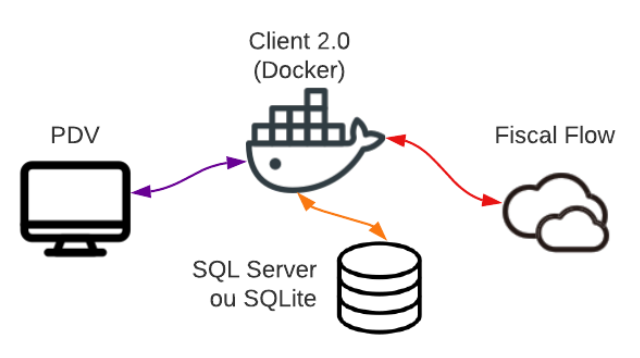
Instalação:
-
Baixar o docker-compose.yml:
- SQLite download → docker-compose.zip
- SQLServer download → docker-compose.zip
-
Realizar o login no ACR (Azure Container Registry):
docker login -u <usuario> -p <token> acrfflowclient.azurecr.io
<usuario> é o usuário disponibilizado para acesso ao ACR;
<token> é o token disponibilizado para acesso ao ACR;
Para obter usuário e token, deve ser criada uma solicitação ao suporte, informando cliente e motivo.
Qualquer informação adicional, será solicitada posteriormente.
- Para executar o comando de inicialização, na pasta onde está localizado o arquivo docker-compose.yml, executar o comando:
FFC_VERSION=<acr-image-tag> docker compose up -d
<acr-image-tag> é a versão do Client que irá ser executada. Ex: 2.7.0.0
Atualização:
-
Baixar o docker-compose.yml:
- SQLite download → docker-compose.zip
- SQLServer download → docker-compose.zip
-
Executar o comando para derrubar o container
FFC_VERSION=0 docker compose down
- Realizar o login no ACR (Azure Container Registry):
docker login -u <usuario> -p <token> acrfflowclient.azurecr.io
<usuario> é o usuário disponibilizado para acesso ao ACR;
<token> é o token disponibilizado para acesso ao ACR;
Para obter usuário e token, deve ser criada uma solicitação ao suporte, informando cliente e motivo.
Qualquer informação adicional, será solicitada posteriormente.
- Para executar o comando de inicialização, na pasta onde está localizado o arquivo docker-compose.yml, executar o comando:
FFC_VERSION=<acr-image-tag> docker compose up -d
<acr-image-tag> é a versão do Client que irá ser executada. Ex: 2.7.0.0
Instalação do SQL Server - Container Replicável
- Container principal pré-definido: executor das tarefas em segundo plano.
- Containers replicáveis: possuem as demais funcionalidades do Client, sem a execução de tarefas em segundo plano, que será de responsabilidade do container principal.
- Banco de dados: somente SQL Server
Exemplo de utilização:
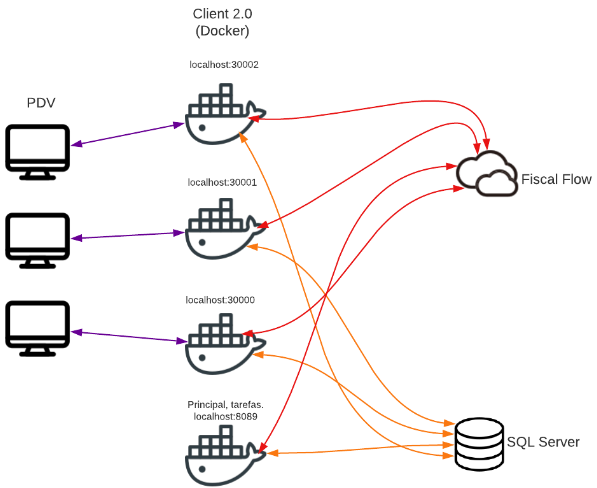
Instalação:
-
Baixar o docker-compose.yml:
- SQLServer download → docker-compose.zip
-
Realizar o login no ACR (Azure Container Registry):
docker login -u <usuario> -p <token> acrfflowclient.azurecr.io
<usuario> é o usuário disponibilizado para acesso ao ACR;
<token> é o token disponibilizado para acesso ao ACR;
Para obter usuário e token, deve ser criada uma solicitação ao suporte, informando cliente e motivo.
Qualquer informação adicional, será solicitada posteriormente.
- Para executar o comando de inicialização, na pasta onde está localizado o arquivo docker-compose.yml, executar o comando:
FFC_VERSION=<acr-image-tag> FFC_SCALE=<replicas> FFC_PORT_RANGE=<port-range> docker compose up -d
<acr-image-tag> é a versão do Client que irá ser executada. Ex: 2.7.0.0
<replicas> é a quantidade de containers replicados além do container principal. Ex: 5
<port-range> é o range de portas que serão utilizadas nas réplicas, sendo assim necessitando ser um range de portas maior ou igual à quantidade de réplicas. Ex: 30001-30005
- Acessar o endereço https://localhost:8089 e realizar as configurações do Client através do container principal. Aguardar em torno de 1 min para os demais containers obterem as mesmas configurações automaticamente.
Atualização
-
Baixar o docker-compose.yml:
- SQLServer download → docker-compose.zip
-
Executar o comando para derrubar o container
FFC_VERSION=0 FFC_SCALE=0 FFC_PORT_RANGE=0 docker compose down
- Realizar o login no ACR (Azure Container Registry):
docker login -u <usuario> -p <token> acrfflowclient.azurecr.io
<usuario> é o usuário disponibilizado para acesso ao ACR;
<token> é o token disponibilizado para acesso ao ACR;
Para obter usuário e token, deve ser criada uma solicitação ao suporte, informando cliente e motivo.
Qualquer informação adicional, será solicitada posteriormente.
- Para executar o comando de inicialização, na pasta onde está localizado o arquivo docker-compose.yml, executar o comando:
FFC_VERSION=<acr-image-tag> FFC_SCALE=<replicas> FFC_PORT_RANGE=<port-range> docker compose up -d
<acr-image-tag> é a versão do Client que irá ser executada. Ex: 2.7.0.0
<replicas> é a quantidade de containers replicados além do container principal. Ex: 5
<port-range> é o range de portas que serão utilizadas nas réplicas, sendo assim necessitando ser um range de portas maior ou igual à quantidade de réplicas. Ex: 30001-30005
Layouts de Envio
Processo de emissão de documentos
Ao instalar o Client 2.0 será criado o serviço local para emissão.
Através da API criada localmente será necessário passar um JSON para cada ação, envio para autorização, consulta, cancelamento e inutilização.
As APIs criadas localmente estão detalhadas conforme a jornada de emissão escolhida para integração + APIs auxiliares tratadas em tópicos específicos neste documento.
Este conteúdo foi útil para você?