Configuração Client 2.0
Fluxo de Configuração
Esta página descreve as etapas de configuração do Fiscal Client 2.0 após a sua instalação.
O Client 2.0 é utilizado para emissão de NF‑e e NFC‑e e não se aplica ao fluxo de emissão de NFS‑e.
Após a instalação do Client 2.0, o acesso à configuração é realizado por meio de uma interface web local no PDV, disponível em:
http://localhost:8089/
Passo a passo para o primeiro acesso:
- Informar o CNPJ emissor
- Informar usuário e senha recebidos via e-mail
- Selecionar o ambiente de emissão
- Clicar em Login
Troca de Ambiente
Para alterar o ambiente selecionado no primeiro acesso, siga os passos abaixo:
- Limpar a pasta
C:\Program Files (x86)\Fiscal Partners\Client - Excluir backup do arquivo
ClientDB_Backup.sqliteemC:\Temp - Limpar a pasta
C:\ProgramData\Fiscal Partners\Client
Após o login, o usuário terá acesso às telas de configuração e monitoramento do Client 2.0.
A seguir estão descritas as principais telas e suas funcionalidades.
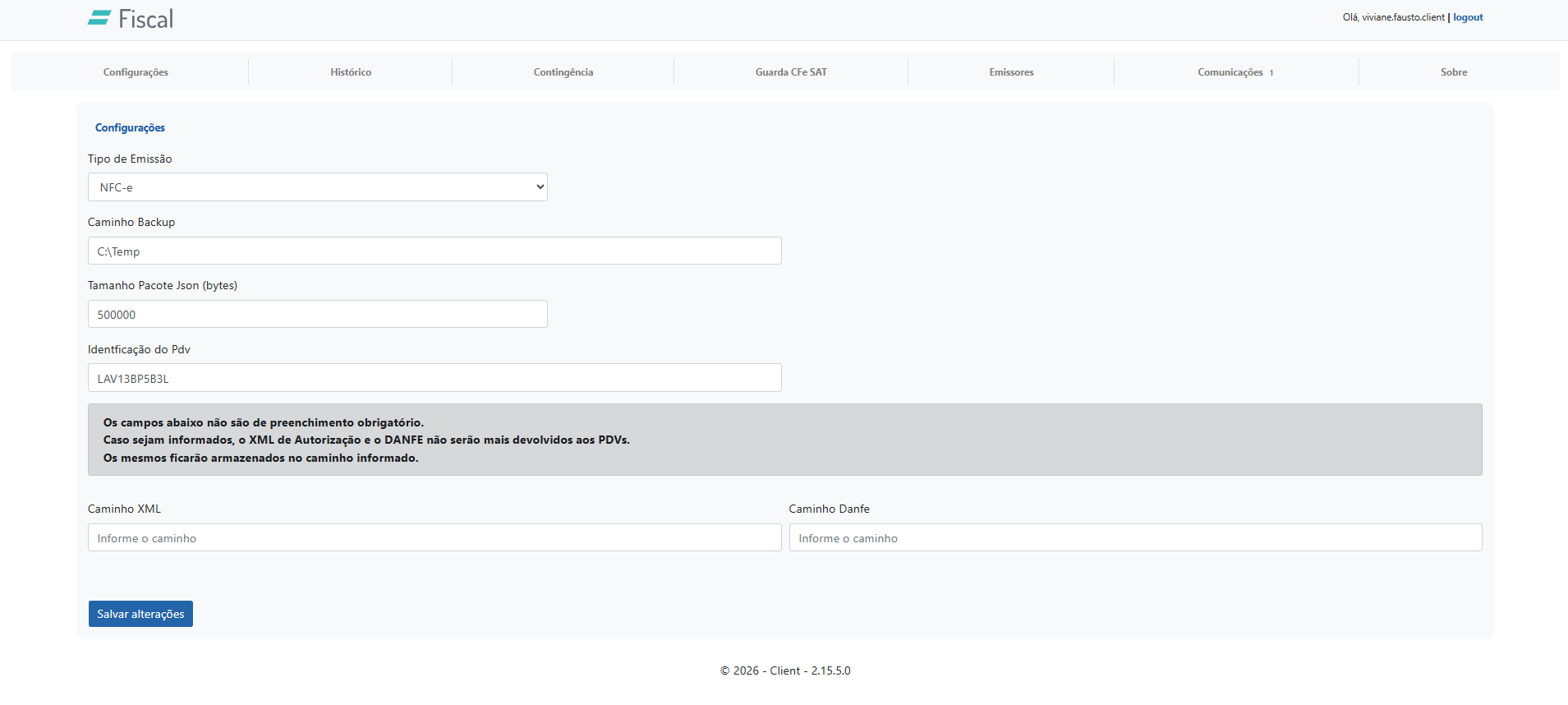
Tela Configurações:
Parâmetros:
- Tipo de Emissão: Define o modelo de documento fiscal emitido pelo Client. A opção NFC‑e também habilita a emissão de NF‑e
- Caminho Backup: informar o caminho que será realizado o backup do banco do Client 2.0;
- Tamanho Pacote JSON (bytes): informar o tamanho máximo de cada arquivo de backup;
- Identificação PDV: Este campo irá identificar o Client junto ao Emissor Fiscal. Atualmente é informado por padrão o nome da máquina.
- Caminho XML: Campo opcional que indica caminho para salvar o XML localmente. Se não preenchido, será retornado o XML em base64 no retorno da emissão do documento;
- Caminho DANFE: Campo opcional que indica o caminho para salvar o DANFE localmente. Se não preenchido, será retornado o PDF em base64 no retorno da emissão do documento;
Tela Emissores
Esta tela apresenta as informações dos CNPJs do grupo econômico logado no Client e quais os módulos de emissão ativos para cada CNPJ, bem como a data e horário de vencimento do certificado digital.

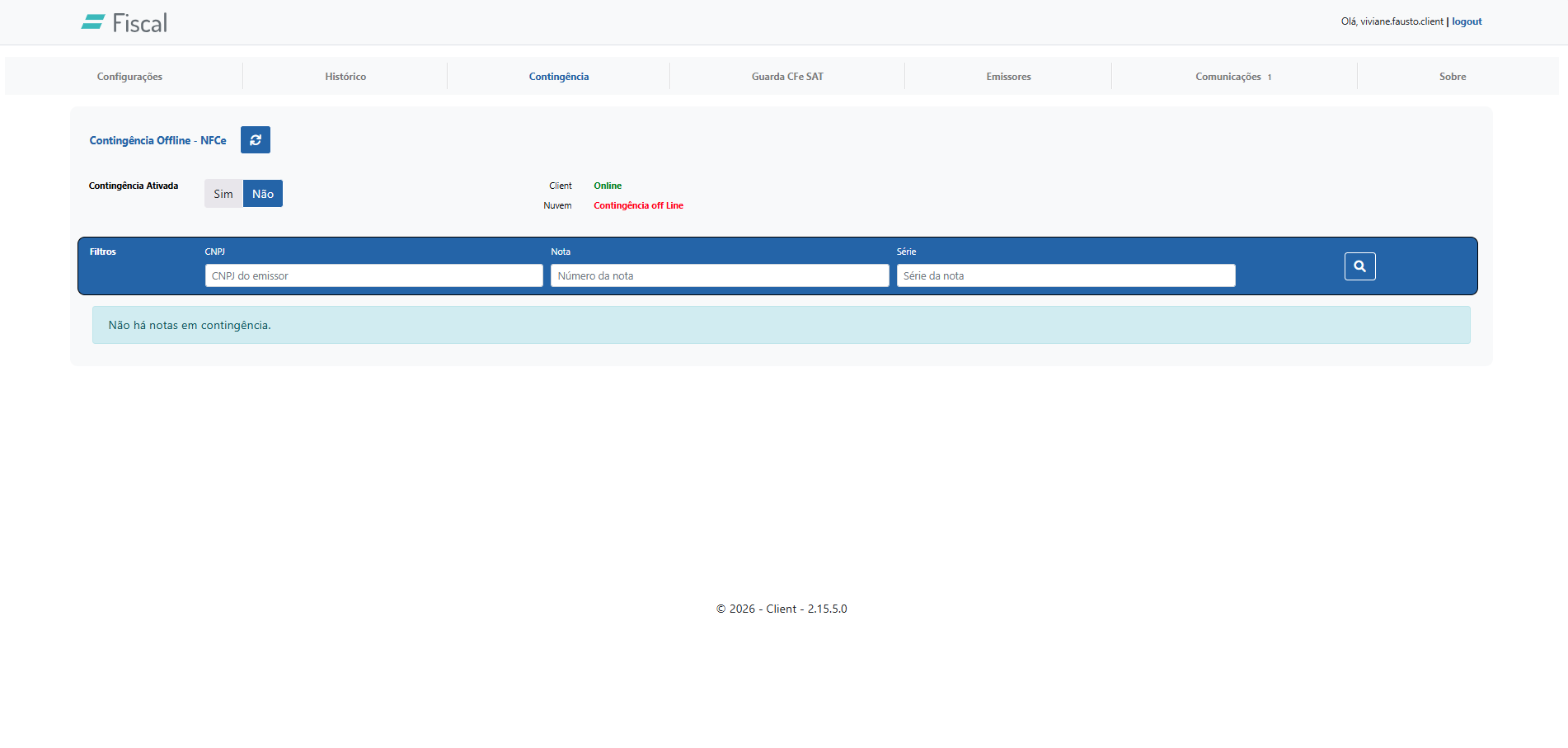
Tela Contingência
Nesta tela são apresentados os dados de operação do Client 2.0, são eles:
Contingência Ativada:
- Sim: faz com que todas as notas emitidas via Client a partir deste momento sejam com tpemis = 9 (Contingência)
- Não: faz com que todas as notas emitidas via Client a partir deste momento sejam com tpemis = 1 (normal). Nesta opção, ao identificar falha na comunicação com o fisco, o Client irá acionar automaticamente a emissão em contingência.
- Client: indica como o Client está operando no momento;
- Nuvem: indica como o Emissor Fiscal está operando no momento;
- Notas em Contingência: Nesta tela são apresentadas as notas que foram emitidas em contingência e ainda não foram sincronizadas. Após a sincronização, os documentos não são mais apresentados aqui.
Tela Comunicações
Nesta tela é apresentada qual URL está sendo utilizada para o Client se comunicar com o Emissor Fiscal e o status destas comunicações.

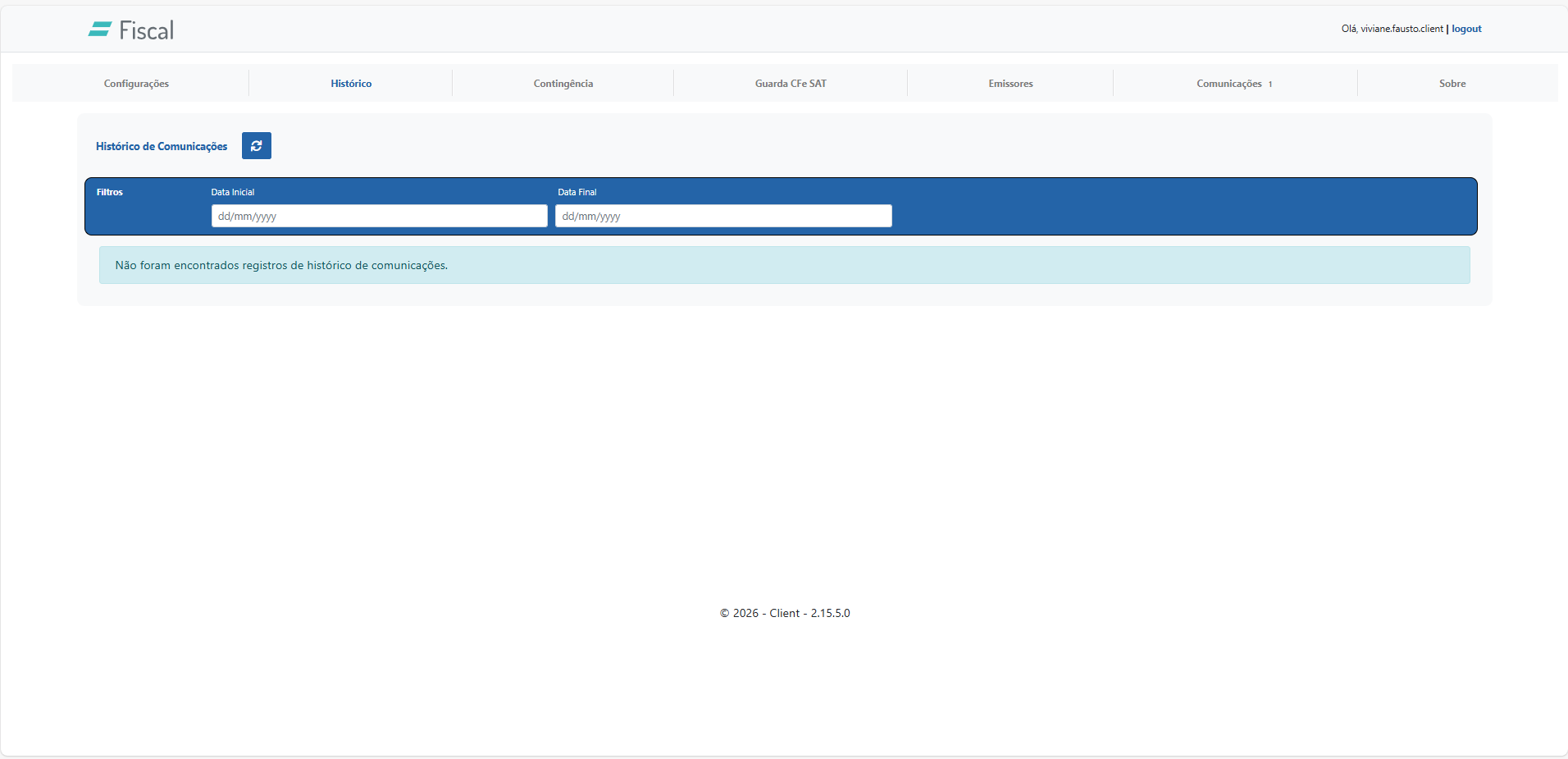
Tela Histórico
Nesta tela são exibidas as informações de log do histórico de comunicações, com possibilidade de filtro por período de datas.
Tela Sobre
Nesta tela é apresentada a versão atual do Client.
Este conteúdo foi útil para você?