Informações Técnicas
Informações Técnicas
Comunicação entre a Troca de arquivos e a Automação Comercial
O Aplicativo de Automação Comercial será responsável por executar todas as tarefas pertinentes à venda e a legislação ECF, incluindo a impressão do cupom fiscal e do cupom TEF. Ao término da venda, se a forma de pagamento escolhida utilizar a Troca de arquivos, a Automação Comercial acionará a aplicação Gerenciador Padrão (por meio de gravação de um arquivo) que, por sua vez, acionará o Módulo TEF correspondente. A troca de informações entre os sistemas é feita por meio de troca de mensagens padrão. Esta modalidade foi definida para permitir maior independência entre os sistemas.
Apresentamos a seguir o fluxo simplificado de dados entre os módulos que compõe esta solução e a descrição detalhada das tarefas a serem executadas pelo Aplicativo de Automação no uso das funções de TEF.
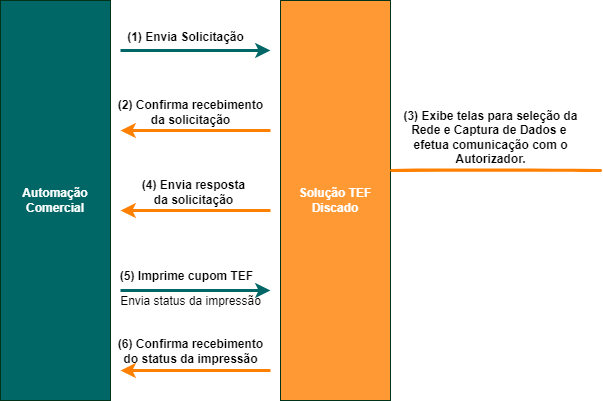
OBS: Para a transação “ATV” o fluxo será encerrado na etapa 2, outras transações que não exijam impressão de cupom TEF, o fluxo é encerrado na etapa 4. Caso contrário, vai até a etapa 6.
Não há como identificar apenas através do tipo de transação, se haverá ou não a impressão de cupom TEF. O Aplicativo de Automação Comercial deverá sempre verificar todas as informações existentes no arquivo recebido na ETAPA 4 – Conforme tabela do item 4.3.
A estrutura de Troca de arquivos prevê a utilização de 2 diretórios: C:\TEF_DIAL\REQ e C:\TEF_DIAL\RESP.
Diretório de envio dos dados:⦁ Utilizado pela Automação Comercial para enviar os dados da transação utilizando troca de arquivos.
⦁ A automação Comercial gera um arquivo para **cada envio** de mensagem.
⦁ O Gerenciador Padrão utiliza o arquivo recebido e o exclui após sua utilização.
Nome do diretório: C:\TEF_DIAL\REQ
Nome do arquivo (para as etapas 1 e 5 do gráfico anterior): IntPos.001
OBS: Criar o arquivo com o nome IntPos.tmp e em seguida renomeá-lo para IntPos.001
⦁ Utilizado pela Automação Comercial para receber os dados do Troca de Arquivos.

⦁ Troca de Arquivos gera um arquivo de resposta conforme fluxo.

⦁ Automação Comercial utiliza o arquivo de resposta e o exclui após sua utilização.

⦁ O arquivo de resposta contém indicação do aceite ou recusa do pedido efetuado pelo envio.
Nome do diretório: C:\TEF_DIAL\RESP
Nome do arquivo (para as etapas 2 e 6 do gráfico anterior): IntPos.Sts
Nome do arquivo (para as demais etapas do gráfico anterior): IntPos.001
Como vimos, os softwares da Automação Comercial e Gerenciador Padrão funcionam simultaneamente como tarefas do Windows, sendo que a Automação Comercial aciona nossa aplicação por meio do envio de arquivos de solicitação conforme layout definido adiante.
A Solução TEF Discado integrada a Automação Comercial atua da seguinte forma:
⦁ Automação Comercial, no término da  operação comercial, gera o arquivo
C:\TEF_DIAL\REQ\IntPos.001 nos padrões estabelecidos; (ETAPA 1)

⦁ O Gerenciador Padrão avisa a Automação Comercial que recebeu o arquivo
e que está processando, gerando o arquivo C:\TEF_DIAL\RESP\IntPos.Sts.

Obs.: Se a Automação Comercial não receber este arquivo em até 7 segundos,
significa que nosso gerenciador não está ativo; (ETAPA 2)

⦁ O Gerenciador Padrão maximiza uma tela para seleção da Rede desejada; (ETAPA 3)

⦁ Gerenciador Padrão executa a transação solicitada (ETAPA 3) e envia sua resposta
para a Automação Comercial: C:\TEF_DIAL\RESP \IntPos.001; (ETAPA 4)

⦁ Caso haja cupom TEF a ser impresso, a Automação Comercial deve imprimi-lo e em seguida
retornar status da impressão para o Gerenciador Padrão: C:\TEF_DIAL\REQ\IntPos.001. No caso
de uma transação de venda, se o valor da transação não completar o valor total da venda,
a Automação Comercial deverá permitir ao usuário completar o pagamento com outras
formas (dinheiro, cheque, etc) e imprimir o comprovante de TEF. (ETAPA 5)

⦁ O Gerenciador confirma o recebimento do status da impressão para a
Automação Comercial: C:\TEF_DIAL\RESP \IntPos.Sts. (ETAPA 6)
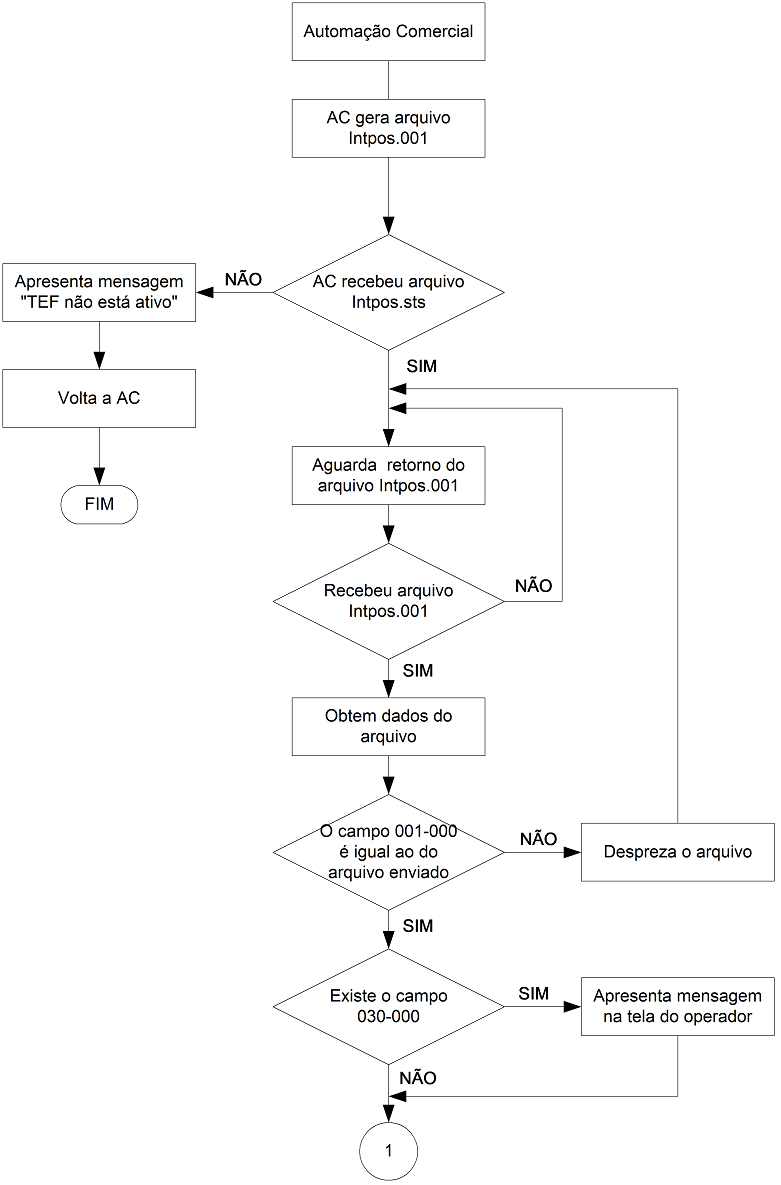
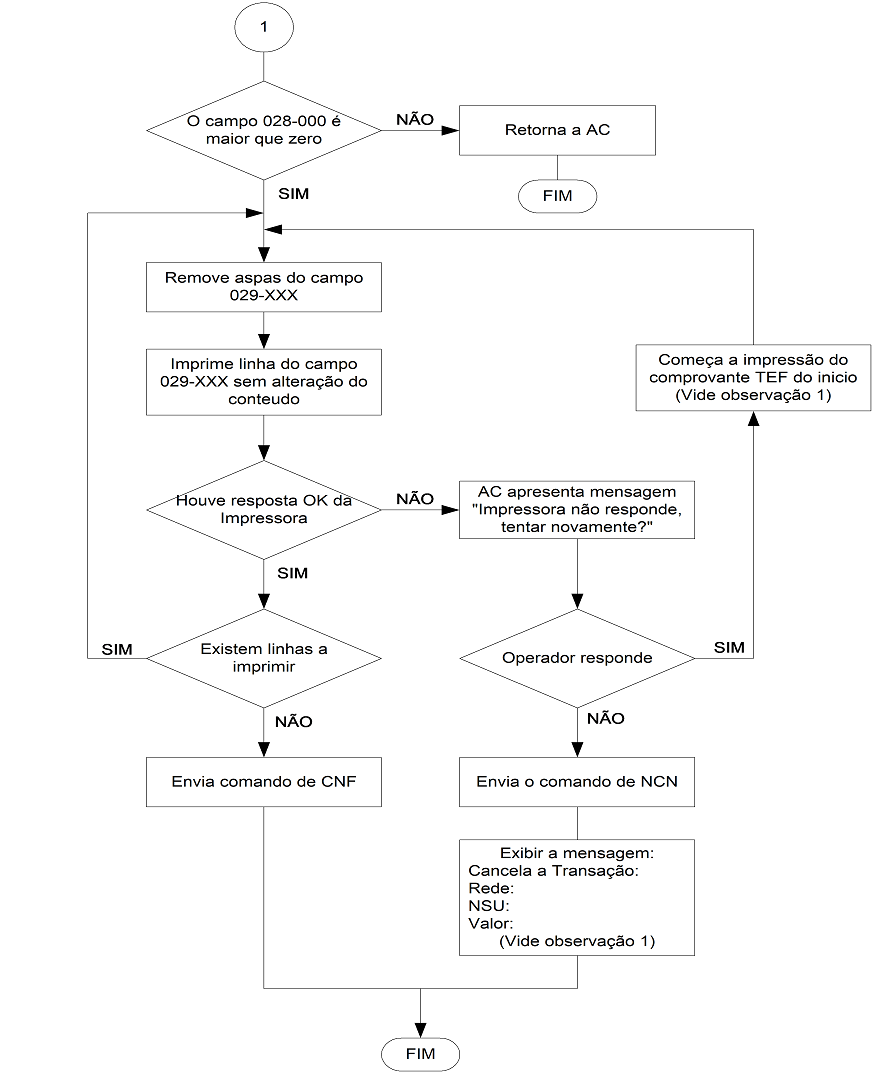
Procedimentos para a transação TEF:
A seguir o fluxo a ser obedecido quando da transação TEF:
Observações:
-
Após resposta do Operador para reiniciar a impressão dos comprovantes do TEF, deverá seguir as orientações previstas na legislação em vigor. Exemplos: Leitura X, Relatório Gerencial, etc.
-
Caso ocorra queda de energia durante a impressão do cupom, a Automação Comercial deverá automaticamente enviar uma transação ‘NCN’ apresentando a mensagem:
Cancela a Transação:
Rede:
NSU:
Valor: -
Quando apresentar mensagem de não confirmação, apresentar os campos Doc. No (campo 12) e rede (campo 10) obrigatoriamente, o campo valor (campo 3) deverá ser apresentado somente se estiver presente ou com valor diferente de zero no arquivo Intpos.001 do diretório Resp. O campo valor também deverá ser formatado como moeda.
-
O número de vias impressas do cupom poderá ser parametrizado. Quando forem impressas 2 ou mais vias, a Automação Comercial poderá parar a impressão por 5 segundos, entre as vias, para que seja destacado o cupom. Para o processo de certificação, os testes serão realizados com a emissão de 2 vias.
Sugestão: Entre cada uma das vias deixar um espaço de até 5 linhas para destacar a via do cliente e a do estabelecimento.
-
-
A verificação da impressão correta do comprovante deve ser feita pela automação, não deixar o usuário informar se o mesmo foi impresso corretamente.
-
Nunca imprimir leitura X entre as vias do comprovante TEF.
-
Mensagem do Campo 30
Esta deve ser apresentada pela Automação Comercial quando seu conteúdo for diferente de vazio.
Se vazio não poderá ser apresentado o Message Box .
Cuidados:
⦁ Quando existir linhas a serem impressas, a mensagem do campo 30 deve ser exibida
paralelamente a impressão. O box referente a essa mensagem, não poderá aguardar um
Ok do usuário para começar a imprimir. Deixar a mensagem no mínimo por 5 segundos
ou durante toda a impressão do cupom TEF.

⦁ Quando não houver linhas para serem impressas a mensagem deve ficar aguardando uma
confirmação (OK) do usuário.
-
-
Verifique também o documento “Cuidados para Certificação “, para maiores informações.
Este conteúdo foi útil para você?